Growth Support への Search Console 登録手順
Growth Support では Search Console と連携し、レポートを作成することができます。
以下の手順に従って設定をお願いいたします。
- Growth Support の GA4 の登録で利用した Google Cloud プロジェクトを選択します

Google Cloud プロジェクトの選択 - 「API とサービス」を選択します
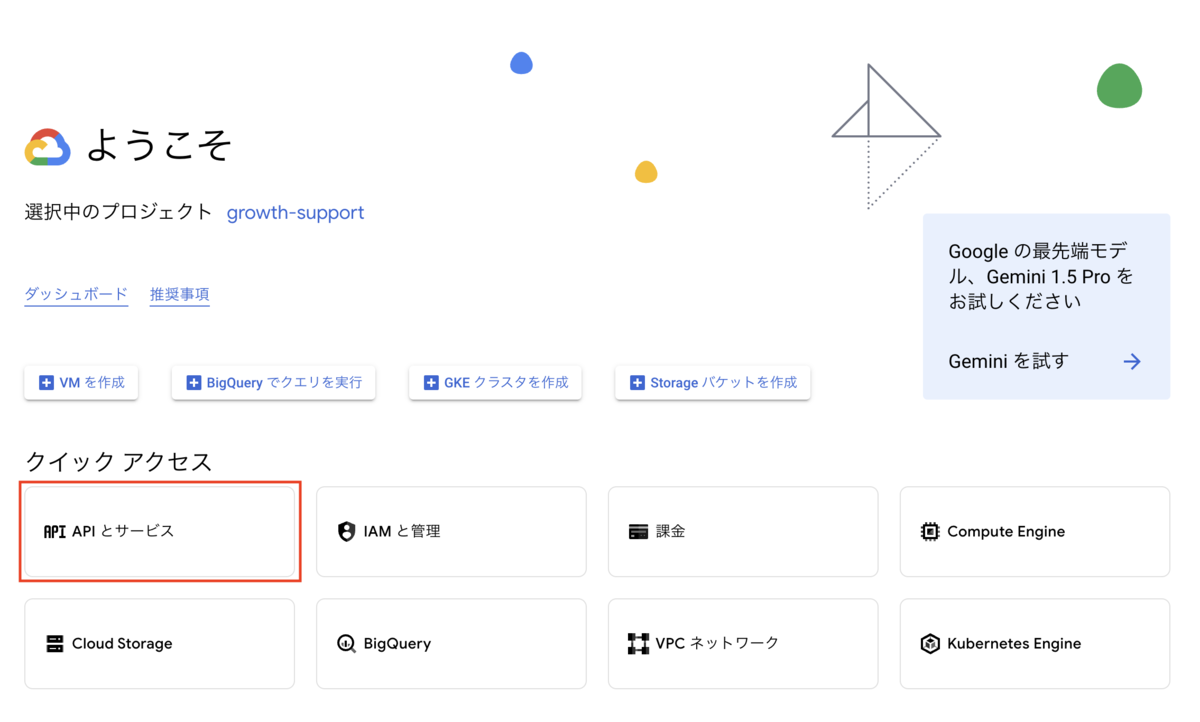
API とサービスの選択 - 「有効な API とサービス」-> 「API とサービスを有効にする」を選択します
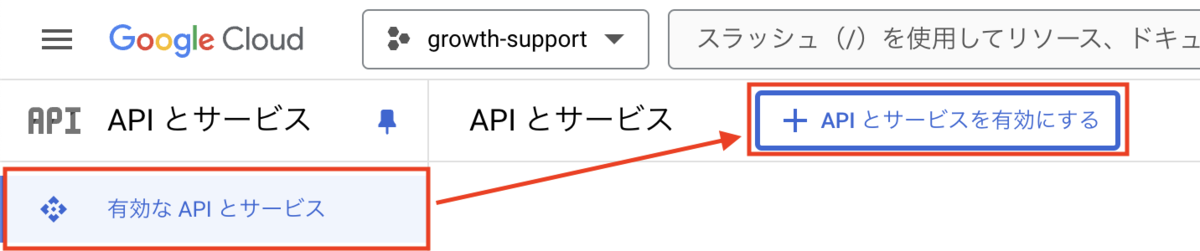
APIとサービスを有効にするを選択 - 「Google Search Console API」を検索し、選択します
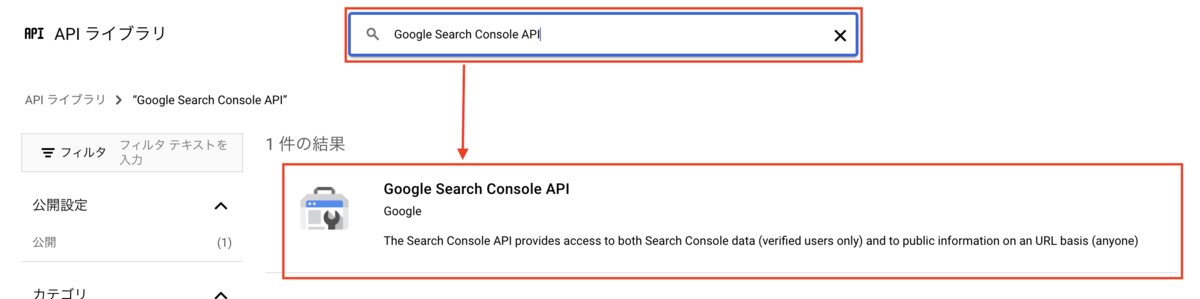
「Google Search Console API」を選択 - 「Google Search Console API」を有効にします
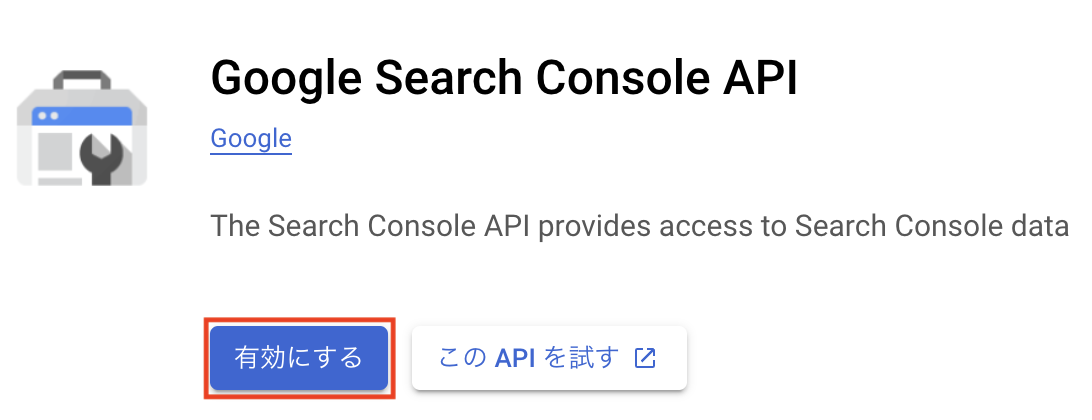
「Google Search Console API」を有効化 - GA4 登録時に利用した JSON ファイルの 「client_email」に記載してある「xxxxx@PROJECT-ID.iam.gserviceaccount.com」というメールアドレスをコピーしておいてください。
- Google Analytics の管理画面左サイドバーの「プロパティのアクセス管理」に登録したメールアドレスと同様のものをご利用ください
- 登録する Search Console を開き、「設定」->「ユーザーと権限」を選択します
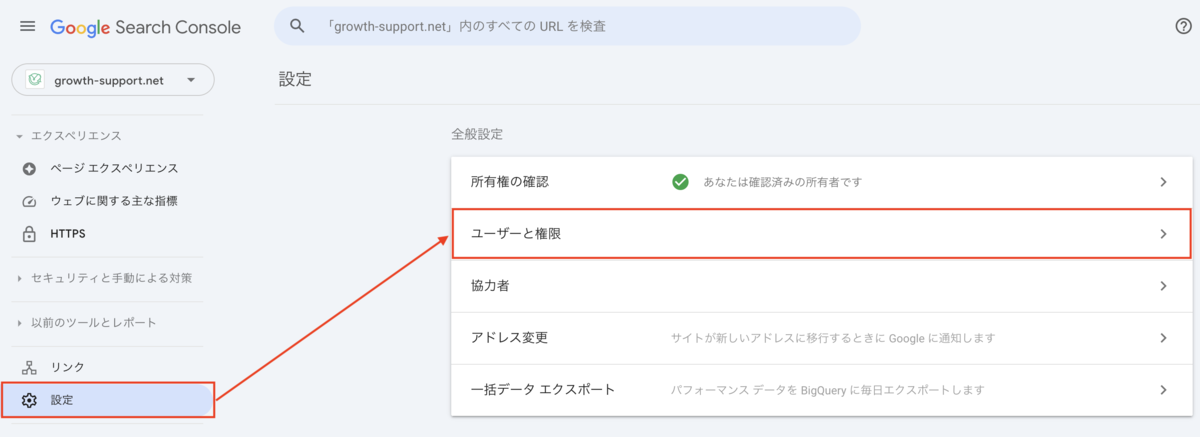
Search Console 設定画面 - 「6」でコピーしたメールドレスを登録します
- 「ユーザーを追加」をクリック
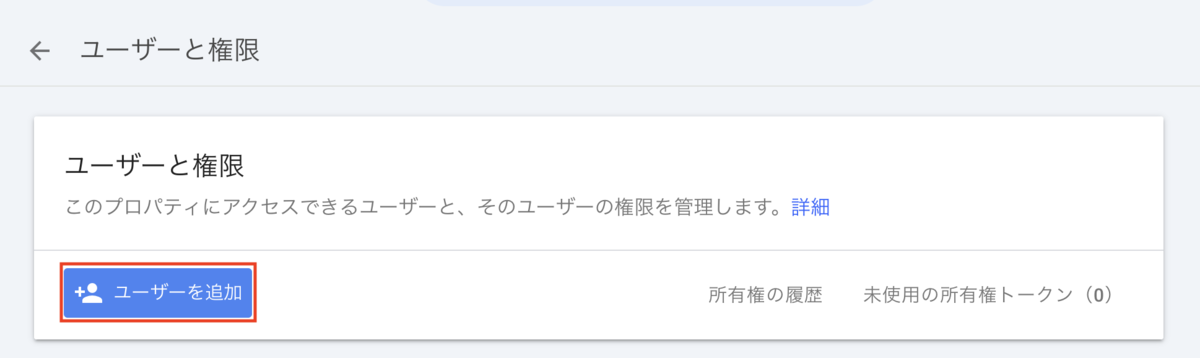
ユーザーを追加 - 「6」でコピーしたメールドレスを入力して「追加」を選択します
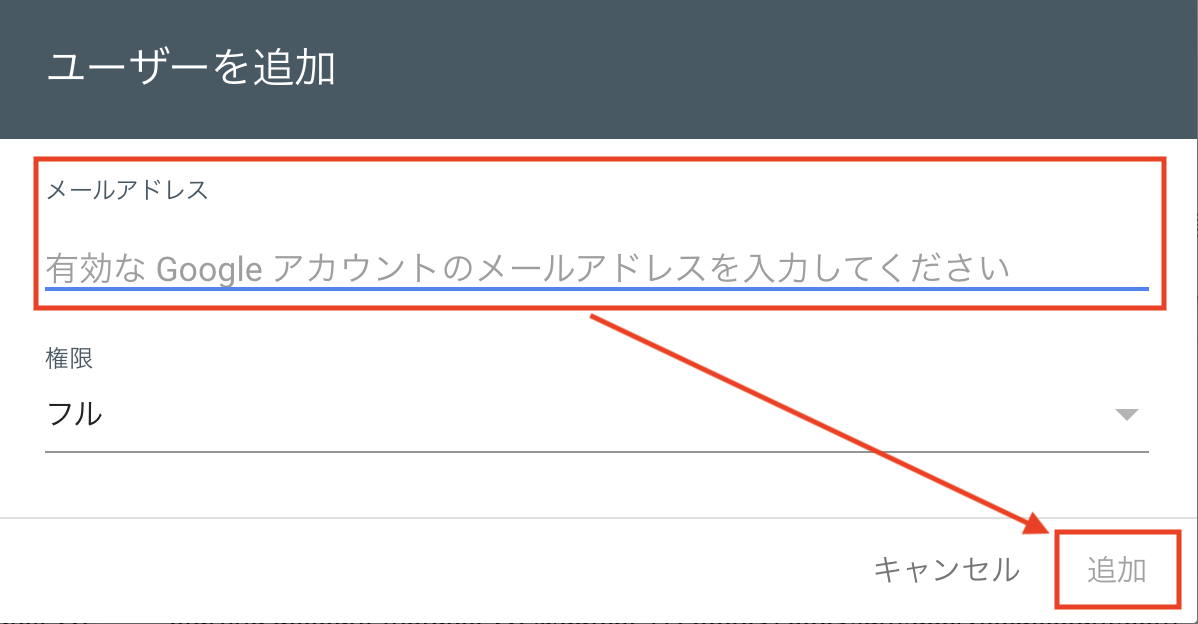
ユーザー追加モーダル
- 「ユーザーを追加」をクリック
- 次に Growth Support に登録するドメインを確認します
- Growth Support から、Search Console を登録したいアナリティクスページを開き、左メニューの「設定」-> 「Search Console」から 「9」でメモした文字を登録します
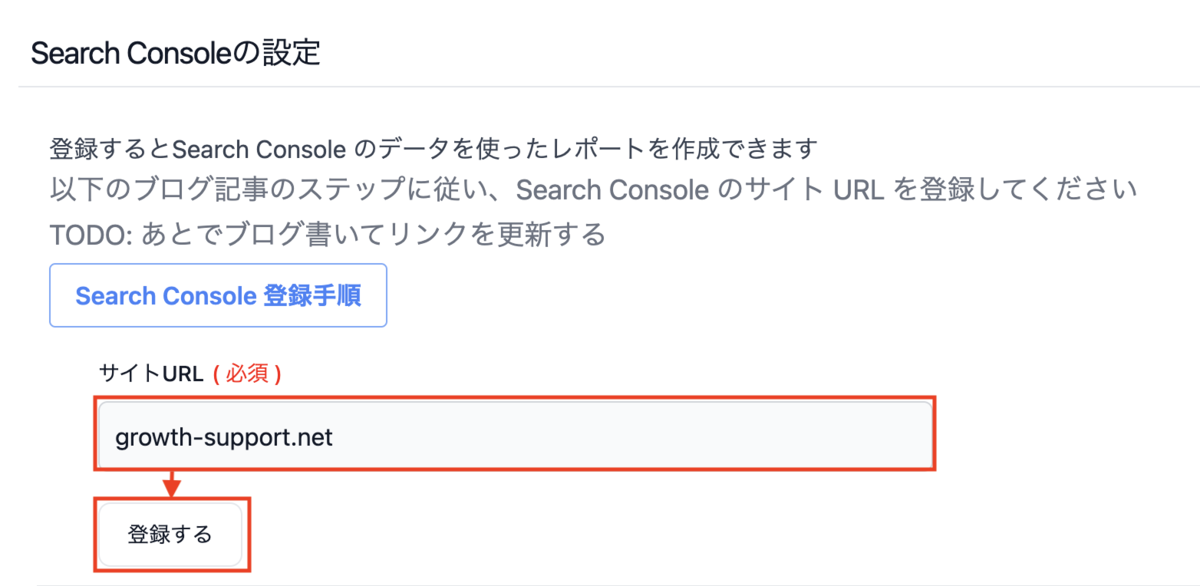
Growth Support に登録
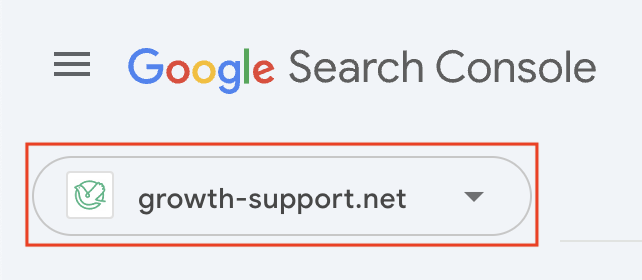
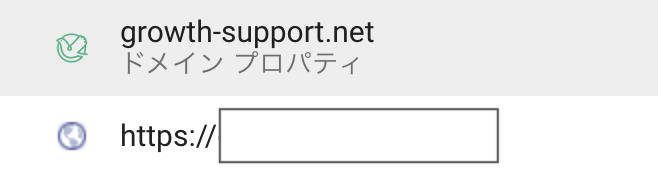
以上が登録手順になります。
登録が完了したら、Search Console のデータが見れるようになり、有料プランの場合、エクセルレポートがダウンロードできるようになりますので、ぜひお試しください!
Growth Support をリリースしました!
8月22日、GA4 に対応した Growth Support をリリースしました!
機能的には Web上では基本的なデータを見ることができ、
有料プランをご利用いただくとエクセルレポートを DL できるようになります。
まだまだ追加したいレポートも検討中です。
直近では、
- Search Console を使ったレポート
- 年次レポート
を追加したいと思っています。
いずれも有料プランをご契約いただくとお試しいただけるものとなっておりますので、ご興味がある方はお申し込みいただければと思います。
また、2024年8月〜9月はベータ版として、無料プランでも有料プランの機能を使えるようにしていますので、この機会にぜひお試しください!
Growth Support 登録手順
Growth Support は Google Analytics 4 に対応したアクセス解析サポートサービスです。
ご利用にあったって Google Analytics Data API v1 の利用が必要ですので、以下に従い登録をお願いいたします。
- Google Analytics の公式ガイド「API クイックスタート」より、ステップ1、ステップ2まで進めてください(この記事では 「API クイックスタート」の内容を詳しく説明しています)
- API クイックスタートのステップ1では「Google アナリティクス Data API v1 を有効にする」ボタンをクリックすると以下のモーダルが現れますので、任意の名前(project name)を入力し、「Next」をクリックして Project を作成してください。
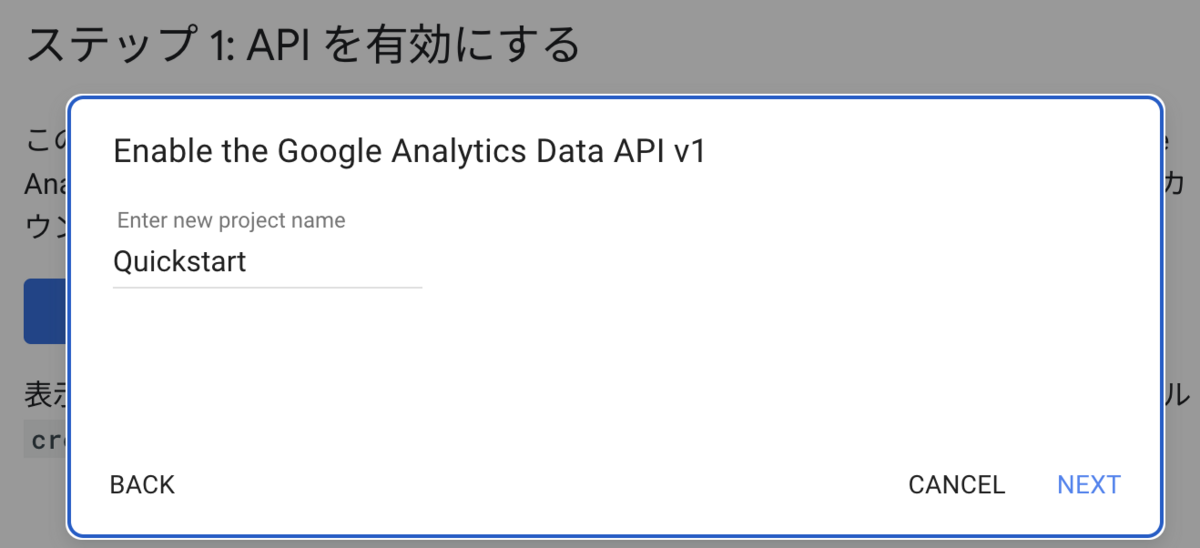
Project名登録モーダル
しばらくすると「DOWNLOAD PRIVATE KEY AS JSON」ボタンが表示されますので、ボタンをクリックして JSON ファイルをダウンロードしてください。(後ほど必要になります)
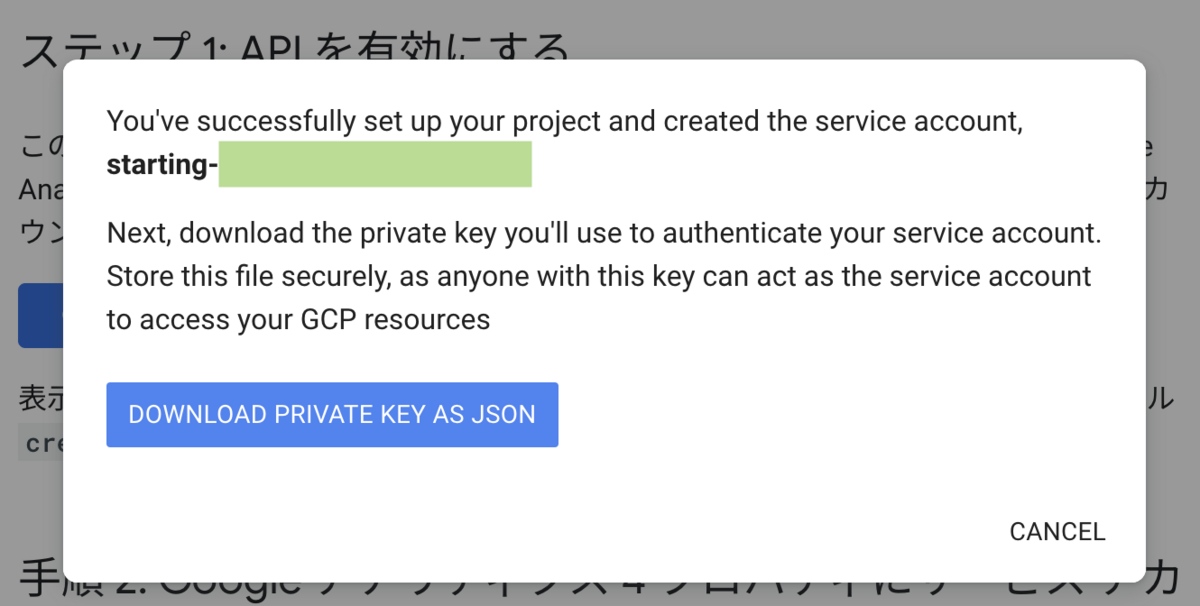
JSON ダウンロードモーダル - API クイックスタートのステップ2に従い、ダウンロードした JSON ファイルの 「client_email」に記載してある「xxxxx@PROJECT-ID.iam.gserviceaccount.com」というメールアドレスをコピーしておいてください。
- Growth Support に登録したい Google Analytics の画面を開き、左サイドバー「管理」をクリックしてください。
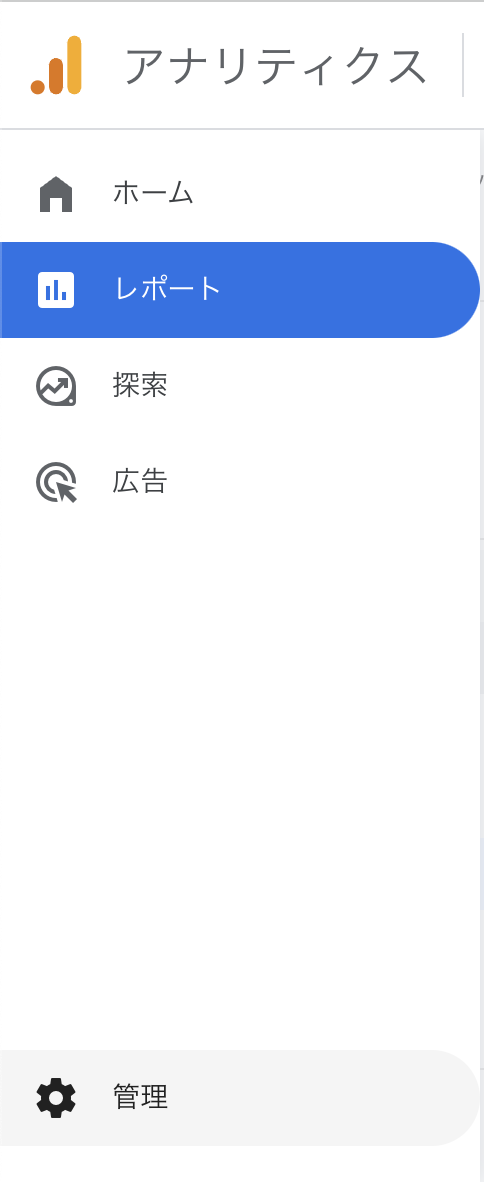
GA4左サイドバー - 管理画面左サイドバーの「プロパティのアクセス管理」をクリックしてください。
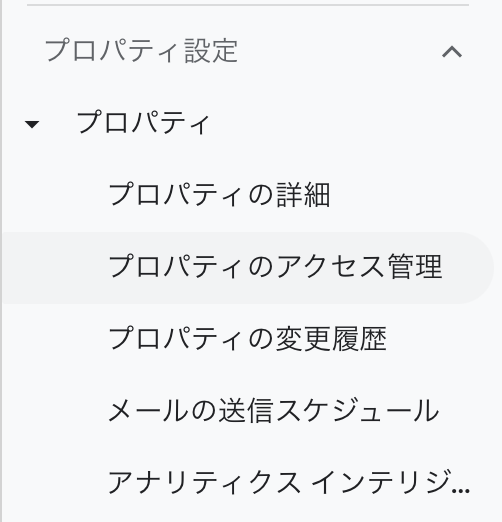
管理画面左サイドバー - 「プロパティのアクセス管理画面」の右にある「+」ボタンから、上記 2 でコピーしたメールアドレスを登録してください。
「標準の役割」は「閲覧者」としてください。
+ボタン 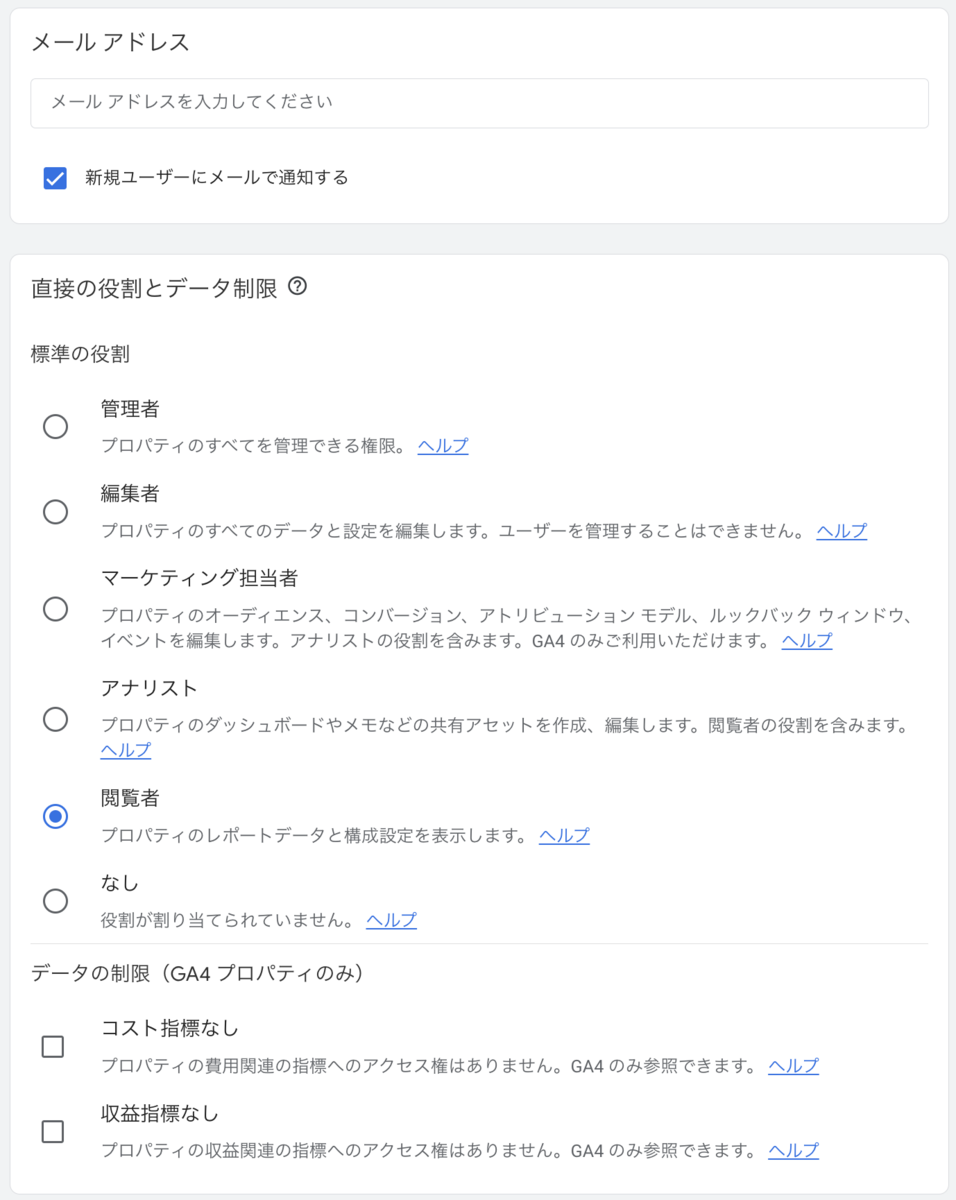
アカウント登録画面 - また、左サイドバーの「プロパティの詳細」をクリックし、「プロパティ ID」 をコピーしておいてください(後ほど使います)
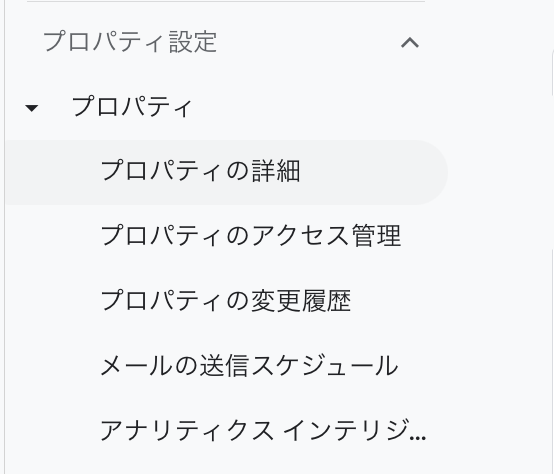
プロパティの詳細
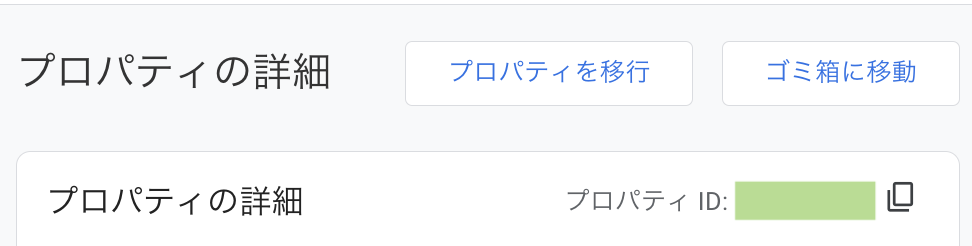
プロパティID
- API クイックスタートのステップ1では「Google アナリティクス Data API v1 を有効にする」ボタンをクリックすると以下のモーダルが現れますので、任意の名前(project name)を入力し、「Next」をクリックして Project を作成してください。
- Growth Support へ登録してください
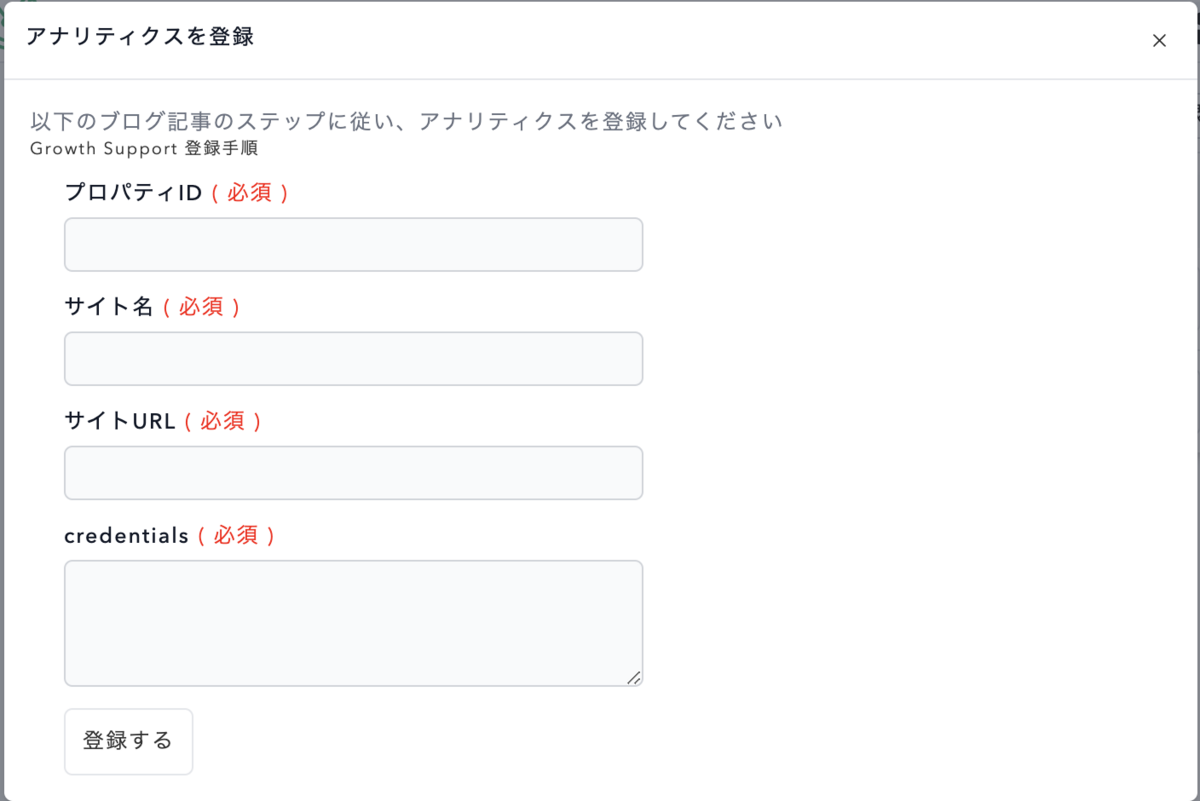
上記手順により Growth Support への登録は完了します。
データ取得にしばらく時間がかかる場合がありますので、しばらくお待ちいただき、アナリティクス一覧の「詳細ボタン」よりデータをご確認ください。
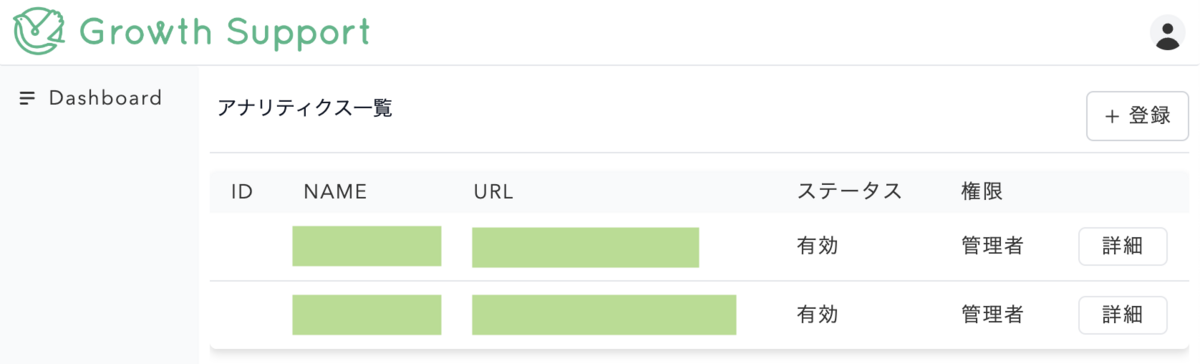
2024年4月20日現在ではまだ機能不足な面もありますが、これから開発を進めていく予定ですのでもうしばらくお待ちいただければと思います。
有料プランでできることとBasic プランへの変更方法
先日、有料化についてのご案内を出させていただきましたが、そちらの詳細について説明いたします。
料金プランについて
無料プランと有料プラン( Basicプラン)の違いはこちらとなります。
※ 2024/08/04: 現在は料金プランが変更されています
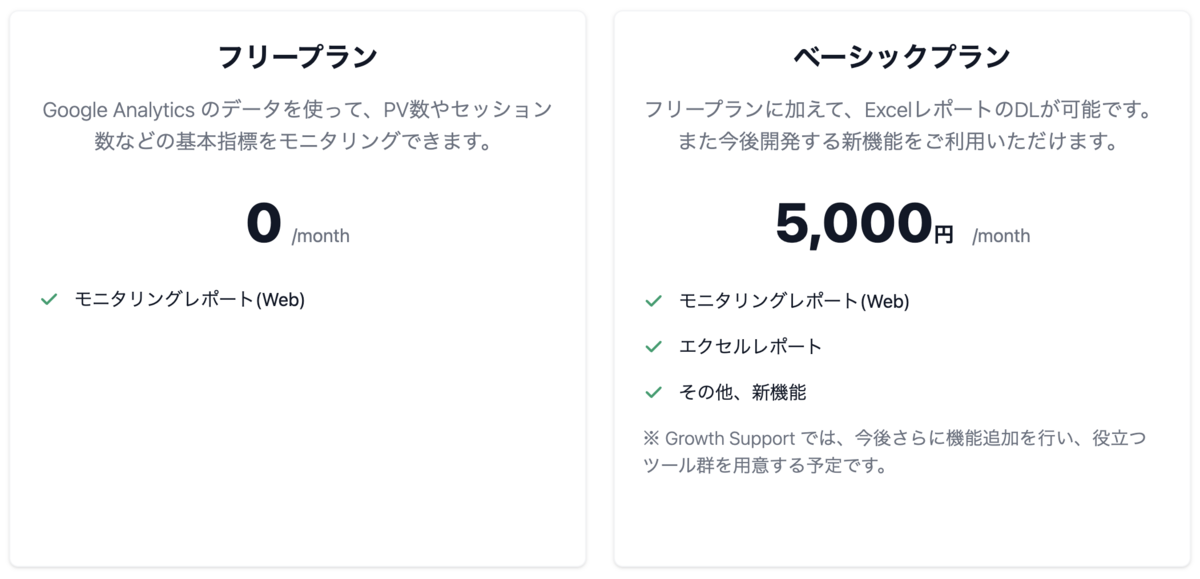
今までどおり、月次の状況把握などのモニタリングレポートは利用可能です。
Basic プランではそれに加えて、Search Console からのキーワード分析やエクセルレポートの利用ができます。
また、今後の新機能として急なアクセス状況の変化に対応した通知や昨今重要となっております SNS 周りの分析機能などを予定しており、そちらの機能を優先的に使うことが可能となります。
Basic プランへの変更方法
プランの変更はビューごとに設定可能です。
Basic プランに変更したいビューを選択いただき、左メニューの「設定」->「利用プラン」から「Pay with Card」より変更が可能です。
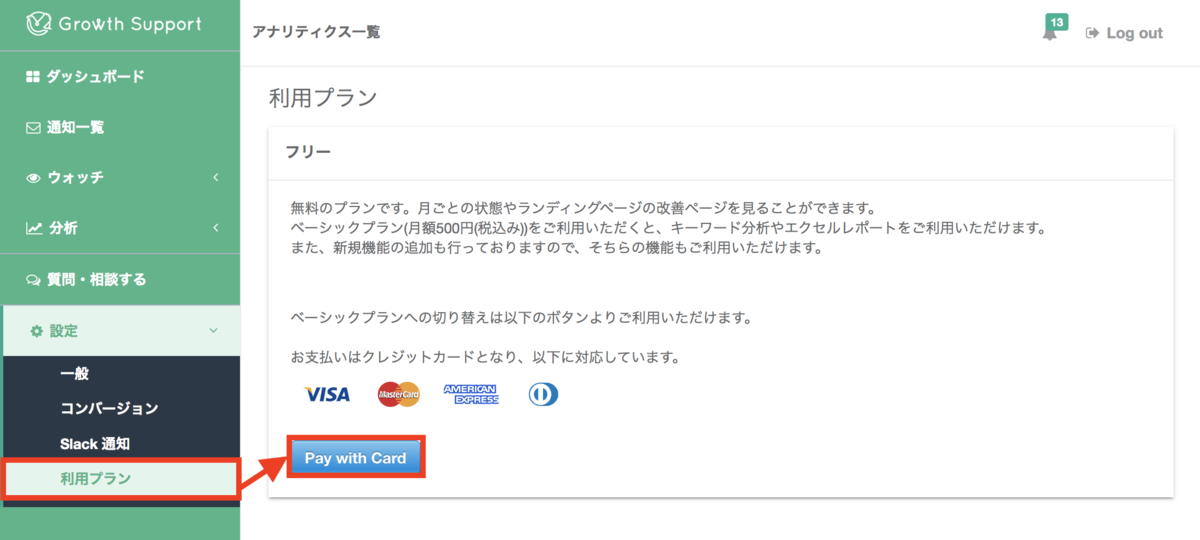
クレジットカードでのお支払いが可能で、Visa、Mastercard、American Express、Diners Club が利用できます。
※ お支払いは Stripe というサービスを利用しております。
1ビューずつの設定となりますので、10以上のご利用など数が多い場合はお問い合わせいただければ別途対応いたします。
お手数をおかけいたしますが、どうぞよろしくお願いいたします。
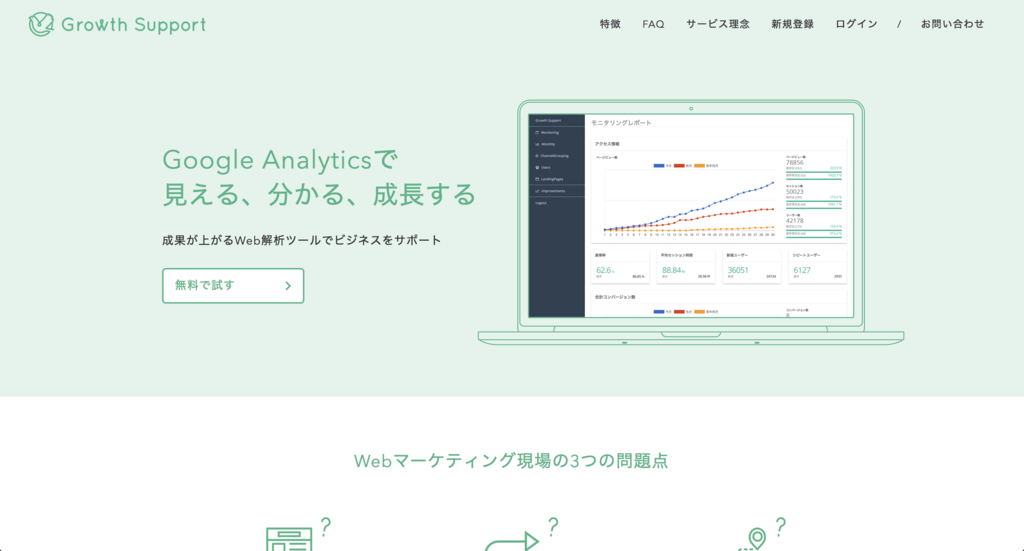
有料化しました!
明けまして、おめでとうございます!
本年もご利用者さまに価値ある機能を開発していきますので、よろしくお願いいたします。
さて、ご登録いただいている方には事前にご連絡いたしましたが、今年から Growth Support を有料化させていただければと思っております。
Growth Support を始めてもうすぐ3年が経とうとしております。
みなさまのビジネスへの貢献とよりわかりやすいデータの可視化を目指し、コツコツと開発を続けてきました。
おかげさまで、ユーザー数が800名を越え、登録サイト数もそれに比例して増えております。
そういった中でサーバーやメール、今後の実装したい機能などを考えますと、無料で提供することが難しく、有料化とさせていただければと思っております。
料金は 1 ビューにつき、500円(税込み)となりますので、もし良ければご利用いただければと思います。
料金に関する詳細はこちらとなります。
https://growth-support.net/feature#price
普段ご利用いただいているみなさまには、ご迷惑をおかけする点もあるかと思いますが、ご了承いただけますと幸いです。
これからも Growth Support をよろしくお願いいたします。
